


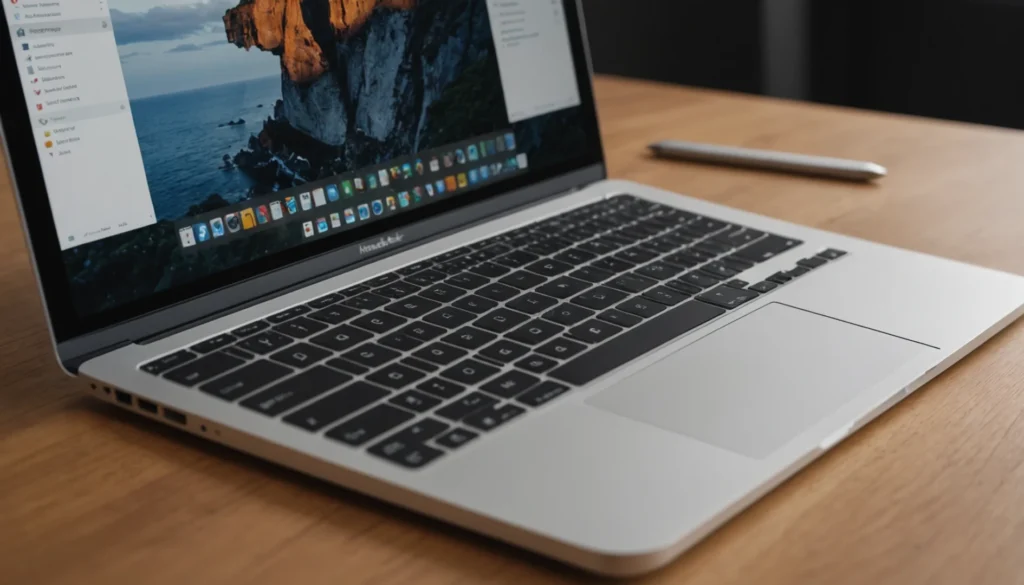
Le clavier AZERTY, bien que souvent utilisé, cache de nombreux petits trucs et astuces qui peuvent grandement améliorer votre expérience utilisateur. Que vous soyez un utilisateur chevronné ou que vous découvriez à peine ce clavier, cet article vous guidera à travers son histoire, son utilisation et les moyens d’en optimiser l’efficacité sur MacBook.
Les origines et l’évolution du clavier AZERTY
Historique du clavier AZERTY
Les débuts en France
Ah, le clavier AZERTY! Conçu à l’origine pour le marché francophone, son histoire remonte à la fin du XIXe siècle. Inspiré par le clavier QWERTY anglo-saxon, il a été adapté aux particularités de la langue française. Les premières machines à écrire utilisant cette disposition ont vu le jour en France, répondant à la nécessité d’une frappe plus fluide des caractères accentués.
À l’époque, les ingénieurs cherchaient à équilibrer l’efficacité de la frappe avec les contraintes mécaniques des machines à écrire. Sans surprise, cela a donné lieu à de vifs débats sur la meilleure configuration possible, une question qui reste ouverte à ce jour, malgré les avancées technologiques.
L’évolution jusqu’à sa version actuelle
Au fil des décennies, le clavier AZERTY a subi des ajustements pour intégrer l’évolution des technologies et des besoins utilisateurs. L’essor de l’informatique personnelle a transformé cet outil modeste en une partie intégrante de notre quotidien. Selon une étude menée par l’Institut national de l’information et de la communication, ce clavier continue de faire l’objet de débats sur sa pertinence face à l’évolution des langages numériques.
De récentes propositions pour une nouvelle norme en France ont tenté de répondre à certaines lacunes perçues, notamment en matière d’accès aux caractères spéciaux. Ces discussions témoignent d’un intérêt constant pour rendre le clavier plus adapté aux exigences contemporaines, reflet d’une langue française en perpétuelle évolution.
Comprendre la disposition du clavier
Les particularités par rapport à d’autres claviers
Qu’est-ce qui rend l’AZERTY si unique? En comparaison avec le clavier QWERTY, il comporte des ajustements pour faciliter l’accès aux lettres accentuées, essentielles en français, telles que « é » et « è ». De même, les symboles usuels sont disposés différemment pour refléter l’utilisation typographique en France.
Un autre point notable est la présence de certains symboles propres aux usages français, comme les guillemets à la française (« »). Ces différences, bien que subtiles, offrent une ergonomie spécialement pensée pour ses utilisateurs primaires : les francophones.
Pourquoi il est toujours utilisé aujourd’hui
Même si des alternatives comme le clavier Bépo émergent, l’AZERTY reste prédominant. Une des raisons principales est l’habituation culturelle mais aussi l’efficacité que de nombreux utilisateurs estiment y trouver. Après tout, pourquoi changer une équipe qui gagne?
De plus, étant enseigné dès les classes primaires, le clavier AZERTY a intégré notre manière de taper de façon indélébile. Pour beaucoup, la familiarité de sa disposition l’emporte sur les éventuels gains d’efficacité que pourraient offrir d’autres options.
Utilisation du clavier AZERTY sur MacBook
Les spécificités du clavier MacBook
Différences avec les claviers AZERTY PC
Sur un MacBook, le clavier AZERTY présente quelques particularités, notamment par rapport à ses homologues sous Windows. Les touches sont plus minimalistes, avec un design épuré propre à Apple. Cependant, au-delà de l’esthétique, certaines touches fonction comme « cmd » remplaçant « ctrl » sur PC, modifient l’expérience utilisateur.
La clé réside dans l’habileté à tirer parti de ces différences. Par exemple, les utilisateurs expérimentés exploitent pleinement les « touches de fonction » personnalisables, transformant chaque interaction en une opération multifacette qui maximise la fluidité du travail au quotidien.
Les touches fonction et leurs utilisations
Les touches fonctionnelles du MacBook vous permettent d’accéder rapidement à diverses fonctionnalités. Par exemple, le réglage du volume, de la luminosité, mais aussi l’accès rapide à Mission Control. Pensez-y comme à votre propre boîte à outils numériques, là pour optimiser vos actions.
Des raccourcis tels que “Fn + F1” pour réduire la luminosité ou “Fn + F12” pour accéder au tableau de bord sont autant de gestes qui s’apprenent et s’utilisent instinctivement avec le temps, rendant l’expérience utilisateur plus puissante et plus personnalisée.
Raccourcis pratiques pour améliorer votre productivité
Les raccourcis clavier spécifiques à macOS
Pour ceux qui cherchent à booster leur productivité, les raccourcis clavier sont vos meilleurs amis. Quelques exemples incontournables incluent:
- Cmd + C pour copier
- Cmd + V pour coller
- Cmd + Tab pour basculer entre les applications ouvertes
Le rythme que ces raccourcis impriment au travail transforme la manière d’interagir avec le bureau virtuel en une expérience fluide et intuitive, où le moindre mouvement du poignet traduit une action concrète sur l’écran.
Personnalisation des raccourcis pour un usage optimal
Et pourquoi s’arrêter là? macOS vous permet de personnaliser ces raccourcis. Rendez-vous dans les préférences système, où vous pouvez ajuster les combinaisons selon vos habitudes de travail. Fini les tergiversations, vous serez ainsi aux commandes de votre propre productivité.
Les configurations uniques que l’on met en place offrent alors la possibilité de sculpter un environnement numérique totalement en phase avec ses besoins; une véritable extension naturelle de vos intentions et de votre manière de travailler.
Astuces et fonctionnalités avancées
Accès rapide aux symboles et caractères spéciaux
Les combinaisons de touches peu connues
Saviez-vous que certaines combinaisons de touches sont souvent ignorées ? Par exemple, pour taper le symbole « € », « Alt » + « E » vous le procure instantanément. Pratique, non ? Cela vaut le coup de s’y habituer.
Des symboles comme ça, souvent employés, constituent des raccourcis bienvenus qui font économiser nombre de clics à quiconque souhaitant maintenir un flux de travail non perturbé.
Utilisation du clavier visuel pour trouver facilement les caractères
Avez-vous déjà utilisé le clavier visuel sur Mac ? Disponible via le menu d’accessibilité, il s’agit d’un excellent moyen de voir toutes les options à votre disposition, surtout pour les caractères ésotériques que nous usons de temps en temps.
Ce clavier virtuel offre une vue d’ensemble des touches et de leurs fonctions potentielles, un guide visuel simplifiant ce qui pourrait sinon s’apparenter à un véritable “jeu de détective” pour les moins rodés.
Optimiser la saisie avec des outils intégrés
Utilisation du dictionnaire et de la correction automatique
Les outils d’Apple ne s’arrêtent pas là. Le dictionnaire intégré et la correction automatique aident à maintenir la fluidité de votre écriture, faisant de chaque frappe une étape vers plus de précision.
Grâce à une correction proactive et à un dictionnaire qui s’enrichit constamment de nouvelles entrées, faire des fautes devient chose rare, permettant ainsi aux utilisateurs de se concentrer sur le contenu plutôt que sur la forme.
Configurer les préférences clavier pour une meilleure expérience utilisateur
Enfin, plonger dans les préférences clavier vous permet d’adapter votre MacBook à votre mode de fonctionnement. Changez la vitesse de répétition des touches, ajustez le délai de réaction, et explorez bien d’autres options pour rendre votre utilisation aussi personnelle que performante.
Ces ressources, souvent sous-exploitées, offrent une personnalisation pointue de l’interaction quotidienne avec le MacBook, l’alignant encore davantage sur les exigences personnelles et écologiques de chaque utilisateur.